
Возможно эта статья будет интересна владельцам сайтов на WordPress, которые использовали на страницах изображения в форматах jpeg, jpg и png. Если сайт старый (со множеством рисунков и фотографий), то со временем размер папки «uploads» на хостинге может достигать гигабайты занимаемого места. Про то, как движок из каждой загруженной картинки нарезает целую кучу миниатюр и как с этим бороться — это отдельная статья. Сегодня же рассмотрим вопрос как конвертировать все имеющиеся на сайте изображения из jpg в современный и легкий формат webp. Как известно, webp-изображения занимают меньше места и загружаются быстрее, делая ваш сайт более эффективным и SEO-дружелюбным. Воспользуемся плагином WebP Tools.
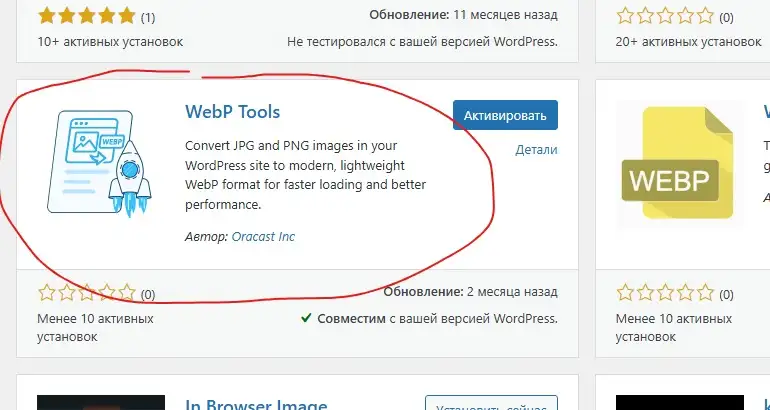
Это далеко не самый популярный плагин (судя по количеству установок), но свою работу выполняет. Конвертирует загруженные изображения jpg и png в современный, легкий формат webp для более быстрой загрузки и повышения производительности сайта. После конвертации старые форматы плагин удаляет из библиотеки медиафайлов. Т.е. на сайте остаются все графические файлы с прежними названиями, но уже с расширением webp. В результате размер сайта (папки «uploads») значительно уменьшится. Для примера — в моем случае было 338 Mb, а стало 180 Mb.
Итак, устанавливаем и активируем WebP Tools. Заходим в его настройки («Settings»).
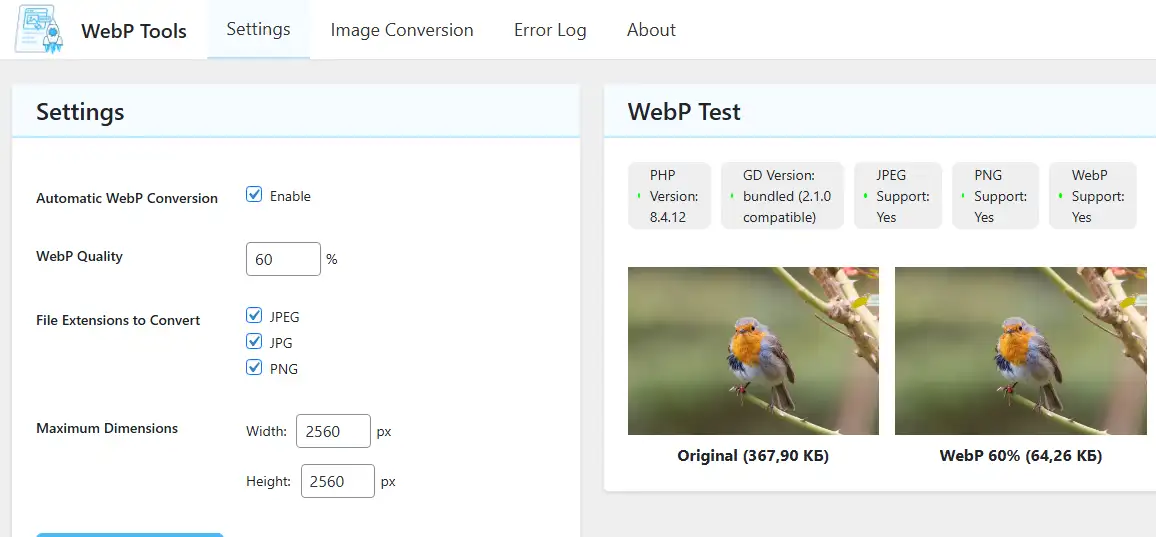
Здесь стандартные настройки можно не трогать (или на ваше усмотрение). Далее переходим на вкладку «Image Conversion».
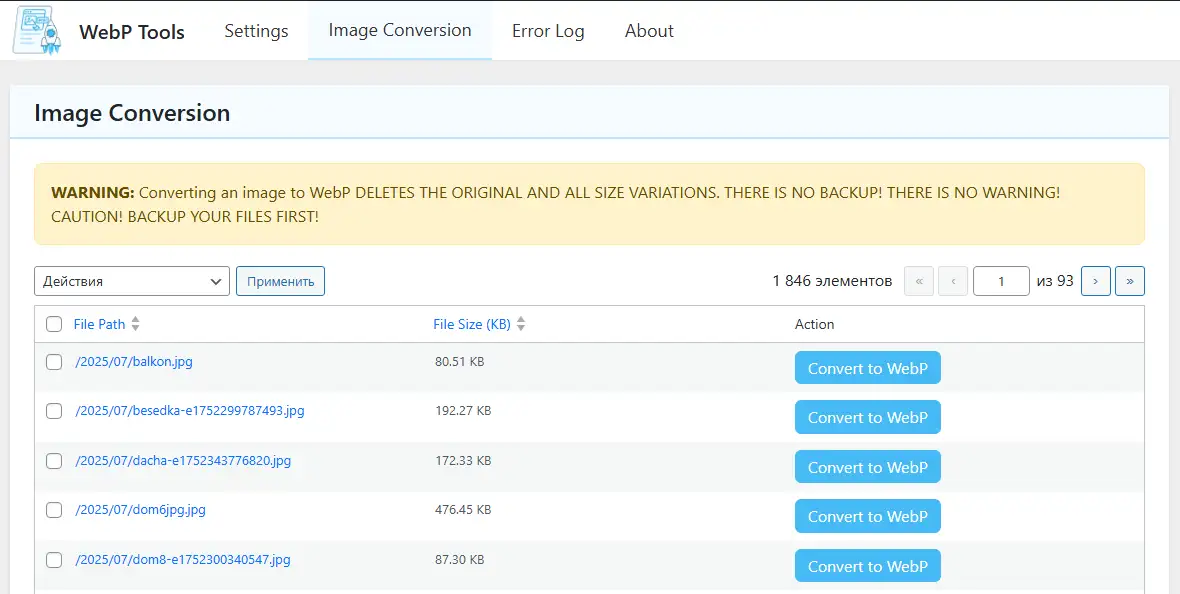
Вверху предупреждение: “При преобразовании изображения в webp оригинал и все изменения размера будут удалены. Резервной копии нет! Осторожно! Сначала сделайте резервную копию ваших файлов!”. Cтоит последовать этому совету и сделать копию папки «uploads». На всякий случай. Пролистываем ниже и жмем кнопку “Convert All Remaining” (Преобразовать все оставшиеся изображения). На скриншоте ниже их 1846 шт. (в моем случае).
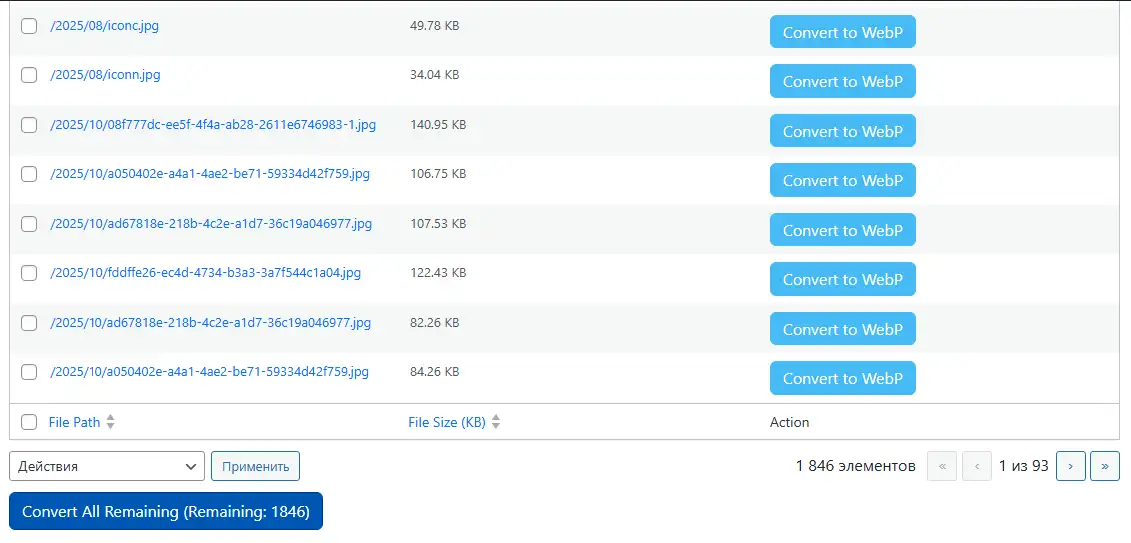
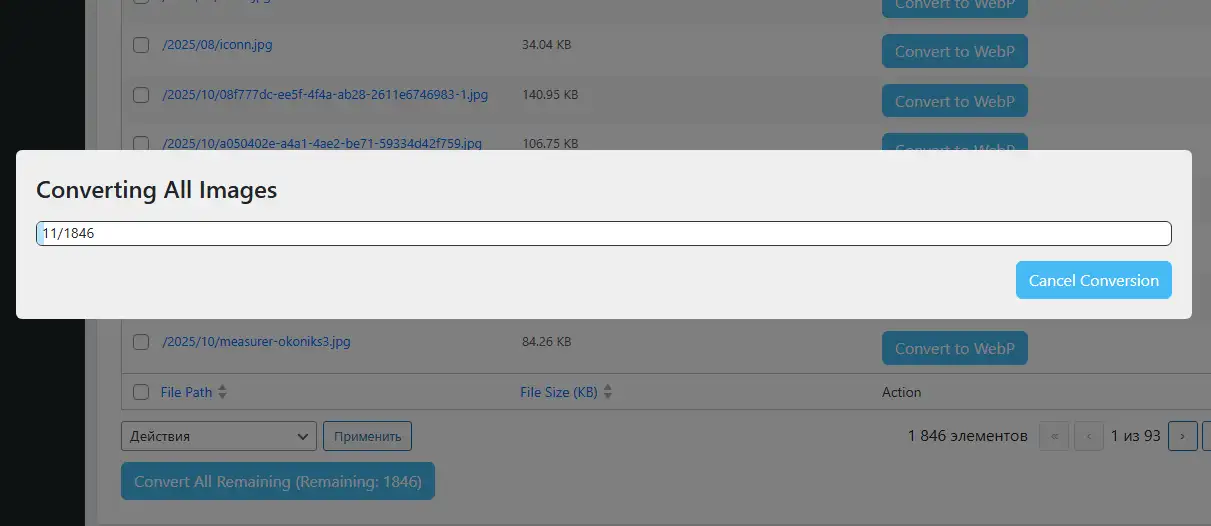
Таким образом мы запустили процесс конвертации всех выбранных изображений в настройках плагина (jpg, jpeg и png) с последующим удалением “оригиналов” с вышеуказанными расширениями. На сайте останутся только файлы изображений с теми же названиями, но уже с расширением “.webp” в конце.
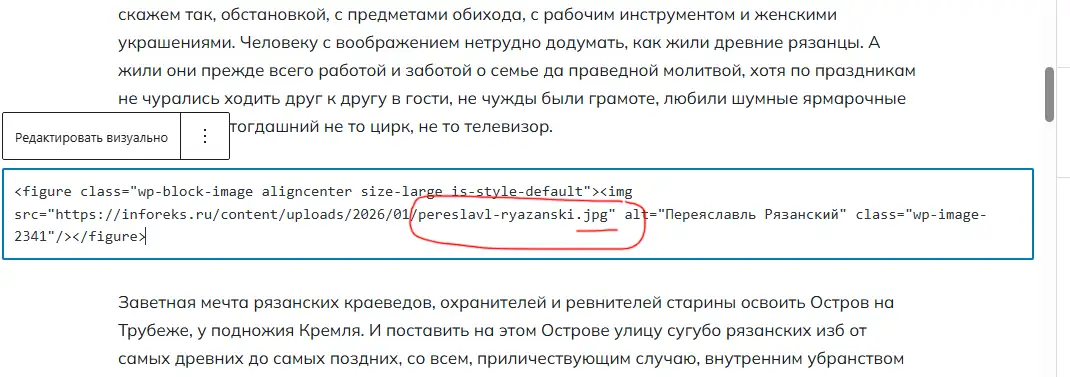
После конвертации и удаления старых файлов с расширением “.jpg” рекомендую просмотреть корректно ли произошла замена картинок в статьях сайта. Иногда могут попадаться вот такие моменты.
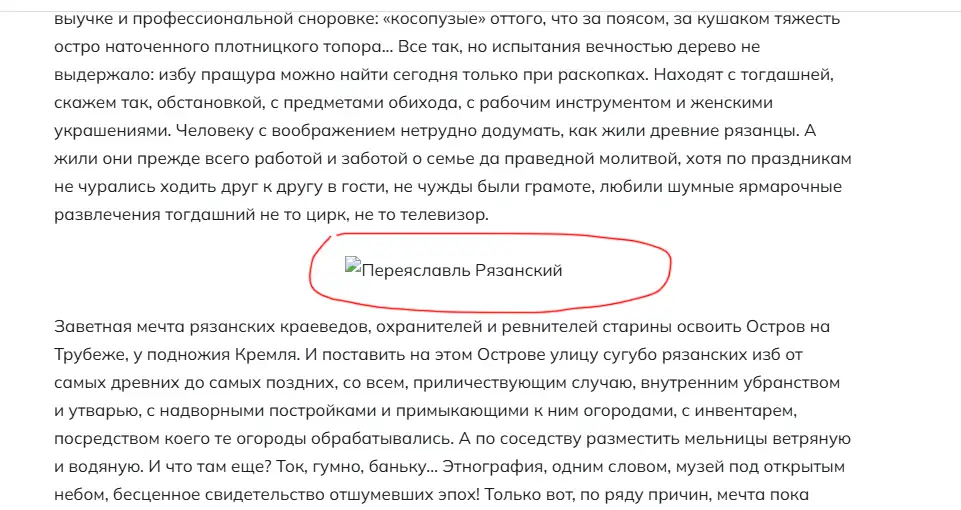
Можно в админке открыть данную запись (в редакторе), выбрать блок с этим изображением — “Редактировать как HTML”. Видим, что файл с изображением остался с расширением “.jpg”.
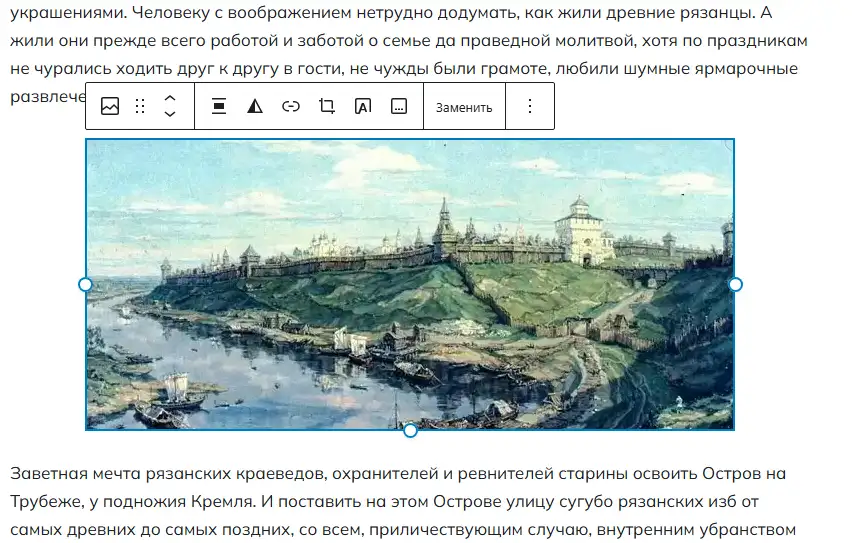
Меняем “.jpg” на “.webp” и получаем отображение картинки в статье:
Чтобы не заниматься такой ручной заменой расширений в файлах с изображениями в статьях и записях (для экономии времени) можно в БД сайта произвести массовую замену оставшихся картинок в формате “.jpg” на “.webp”.
Особенности плагина WebP Tools
- Не надо никаких регистраций на сайте разработчика и получения ключей, как у многих других аналогичных плагинов по теме “конвертация изображений из jpg в webp”.
- Бесшовная интеграция с медиатекой WordPress.
- Автоматическое преобразование новых загрузок JPG и PNG в WebP.
- Массовое преобразование существующих изображений в медиатеке и удаление старых форматов.
- Настраиваемые параметры. Возможность выбора уровня сжатия, автоматической замены изображений и других настроек для оптимизации под конкретные нужды сайта.
Всем спасибо за внимание. Надеюсь, что данная информация была полезной.