

Немного информации для владельцев материнской платы Azerty MB-B75. Когда заказывал эту материнку с Озон-а, то в карточке товара увидел отзывы и вопросы покупателей по поводу подключения дисков m2 nvme, подключения разъемов от передней панели корпуса ПК и т.п. Коротко пробегусь по основным. Быть может эта информация кому-то и пригодится.
Подключение разъемов к передней панели ПК
Вся информация по разъемам платы есть на официальном сайте производителя (нужно скачать “Руководство пользователя Azerty MB-B75”). Но все же у ряда пользователей почему-то возникают вопросы и проблемы с подключением передней панели. Все достаточно просто. Смотрим на фото и устанавливаем разъемы.
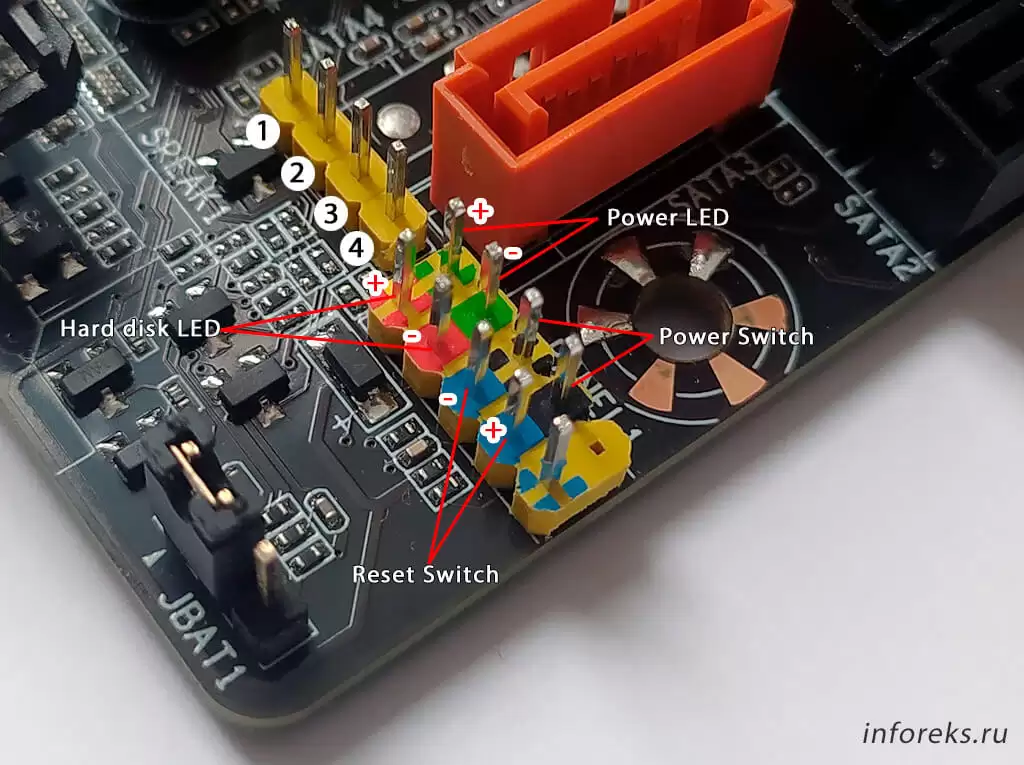
Power Switch (Power SW, PW_SW, PWRBTN) — кнопка включения / выключения компьютера. Полярность (плюс или минус) для контактов не принципиальна. Для старта системы вместо нажатия на кнопку “Вкл.” эти контакты мы постоянно замыкаем отверткой, пинцетом и прочим подручным металлическим инструментом при сборке и тестировании железа на так называемом “открытом стенде”. К слову, в руководстве полярность этих двух контактов указана :).
Hard Disk LED (HDD LED, IDE LED, HDLED) — сюда подключается коннектор индикатора активности жесткого диска (HDD или SSD). Именно он мигает, когда наш жесткий диск активно работает. При подключении данного разъема необходимо учитывать полярность (+ / -). См. фото.
Power LED (PLED, PWR_LED) — сюда подключается индикатор включения и работы компьютера. Коннектор имеет “плюс” и “минус” (см. фото). Желательно не перепутать, хотя ничего страшного и не произойдет. Просто индикатор не будет светиться.
Reset Switch (Reset SW, RS_SW, RES_SW, Reset) — сюда подключается кнопка перезагрузки (принудительная перезагрузка системы). Полярность не важна (на всякий случай все же указал — как в мануале у производителя).
Speaker (SPK). Для подключения маленького противно пищащего динамика на плате имеется соответствующий разъем в виде четырех пинов, торчащими из желтых оснований. Под ними еще неприметная надпись SPEAK1. Данный динамик не всегда поставляется с компьютерным корпусом. Но, если этот девайс все же кому-то жизненно необходим, то купить его можно без проблем и практически везде. Кстати он служит для диагностики ошибок материнской платы и подключенных к ней устройств.
По подключению: 1-й контакт — “+5 В”; 3-й контакт — “земля”; 4-й контакт — “сигнал”. Для динамиков, у которых только два провода на коннекторе — 1-й это “+”, 4-й это “-”.
Сброс настроек BIOS
Экспериментируя (играясь) с настройками биос столкнулся с такой проблемой. После очередной перезагрузки компа получил черный экран, без каких-либо намеков на загрузку и начальные тесты. Помог сброс настроек BIOS с помощью перемычки на плате. Вытаскивание батарейки результатов не принесло. Хотя вытащить ее (батарейку) было гораздо проще, чем снимать с установленной в корпус материнской платы видеокарту, чтобы добраться до перемычки сброса биос-а (расположена за слотом PCI-E).
В углу материнки (см. фото выше) находится 3-х пиновый разъем (JBAT1) с установленным по умолчанию джампером между 1 и 2 контактами. Чтобы скинуть настройки биос-а в заводские нужно перемычку переставить на 2 и 3 контакты (секунд на 5-10).
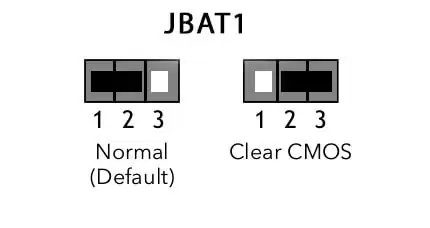
Потом вернуть на прежнее место. Далее включаем питание ПК и смотрим на результат. В большинстве случаев он положительный. Если данная процедура не помогла и материнская плата не стартует (изображения на мониторе нет), то существует вероятность “окирпичивания” доски. Такая неприятная проблема решается прошивкой BIOS с помощью программатора CH341A (к примеру).
Подключение диска M2 NVME
Многие владельцы Azerty MB-B75 жалуются, что материнская плата не видит накопители m.2 nvme. Эта проблема решается достаточно просто при помощи перестановки четырех джамперов (перемычки SATA на PCIE), которые расположены между разъемом nvme и батарейкой биоса (см. фото ниже).
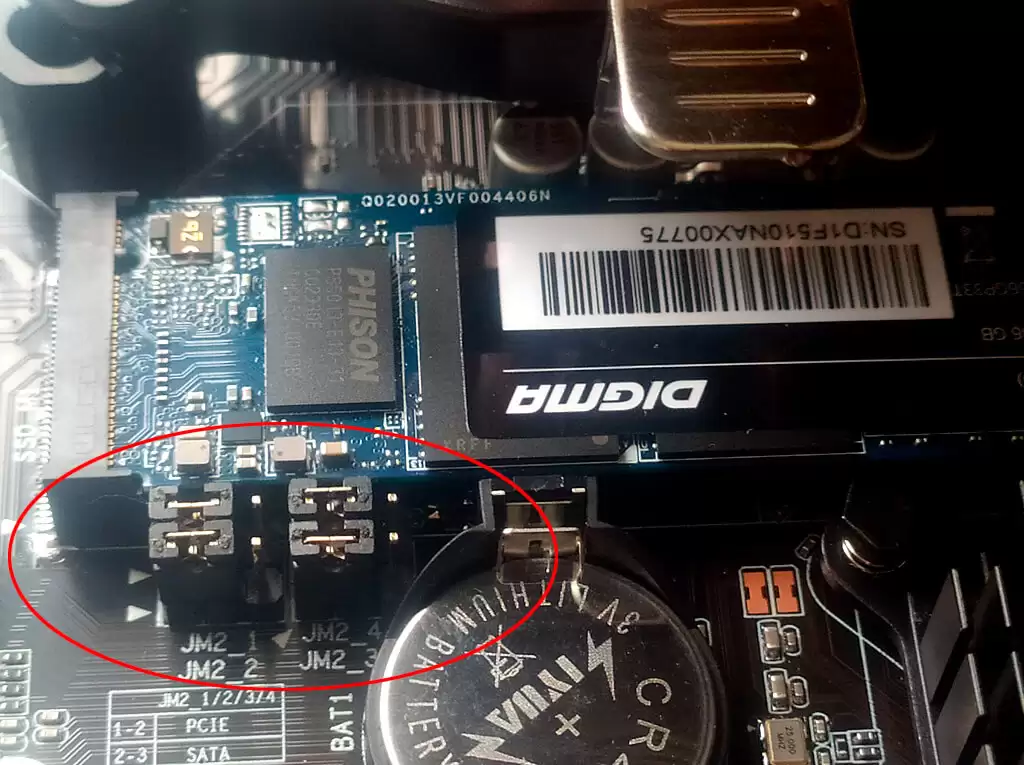
Установите перемычки на плате, как показано на фото (иначе по умолчанию будет работать M2 SATA), вставьте в разъем свой M2 NvMe накопитель и диск определится в BIOS-е. Таким образом уже собрал два компа на материнках Azerty MB-B75 с установкой nvme m.2 от разных производителей (Digma, Netac) и никаких проблем не возникло.
Заключение
На мой взгляд, материнская плата Azerty MB-B75 по соотношению цена / возможности / качество — достаточно удачный вариант для 1155 сокета. Дёшево, сердито и главное работает за свои плюс-минус 2000 руб. По факту она является “убийцей” старых досок на LGA1155 с Авито, которые теперь будут нужны разве только настоящим ценителям антиквариата.
Плюсы
- Цена. Можно собрать приличный офисный или начально игровой комп за копейки.
- Маленькая. Влезет практически в любой корпус.
- Есть M2 NvMe, USB 3.0 и SATA 3.
- Есть разъем PCIe x16 и PCIe x1.
- PCI-E удобно расположен в самом низу, видеокарте ничего не мешает.
- Подойдут процессоры Intel Core i7/i5/i3/Xeon/Pentium/Celeron 2-го и 3-го поколений. Стоят не дорого и их полно на том же Авито.
- Разъем питания процессора 4 pin (актуально для старых блоков питания невысокой мощности).
- Можно воткнуть дешевую память DDR3 с частотой 1600 МГц в виде двух банок памяти по 8 ГБ. Получим 16 ГБ в двухканальном режиме.
- Биос у материнки UEFI, но сама оболочка стародавняя, как в начале нулевых. Зато есть много настроек.
Минусы
- Только два слота под оперативную память. Теоретически материнка поддерживает максимальный объем памяти 32 ГБ. Но, вряд ли кто будет ставить в два слота по 16 ГБ старой DDR3-памяти, учитывая ее запредельную стоимость.
- Не регулируются обороты кулера охлаждения процессора. В принципе, если кулер нормальный (не шумный), то и не такая уж и проблема. Как вариант можно поставить дешевый контроллер оборотов для компьютерных кулеров (ШИМ-контроллер) или дешевый 3-х пиновый кулером с низкими оборотами.
- Древний BIOS
- Болтик для NVMe длинный, не прижимает до конца вставленный в разъем накопитель. Манипуляции с перемычками для подключения m2 nvme.
- Слабенький звук (звуковой чип Realtek ALC887)


Здравствуйте, сеть эта материнка поддерживает до 100 мегабит или до 1000?
Сеть 100 мегабит или 1000?
100 Мбит/сек.
Здесь нет сата 3
Есть.